

Photoshop调出海景人物照片淡青的中性色(1)
2010-06-09 06:34:08 作者:未知 来源:互联网 网友评论 0 条
Photoshop调出海景人物照片淡青的中性色
本教程介绍简单的中性色的调色方法。在调色之前,需要简单加强一些图片的层次感,可以适当把背景加上云彩。然后慢慢把照片的主色调成青色调。人物部分也需要简单的调色。最后降低图片的饱和度即可。
原图
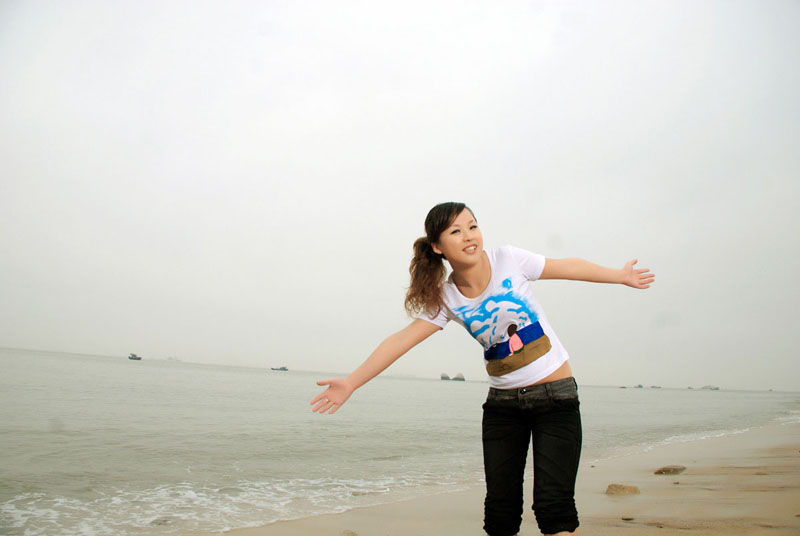 <点小图查看大图> |
| 最终效果 |
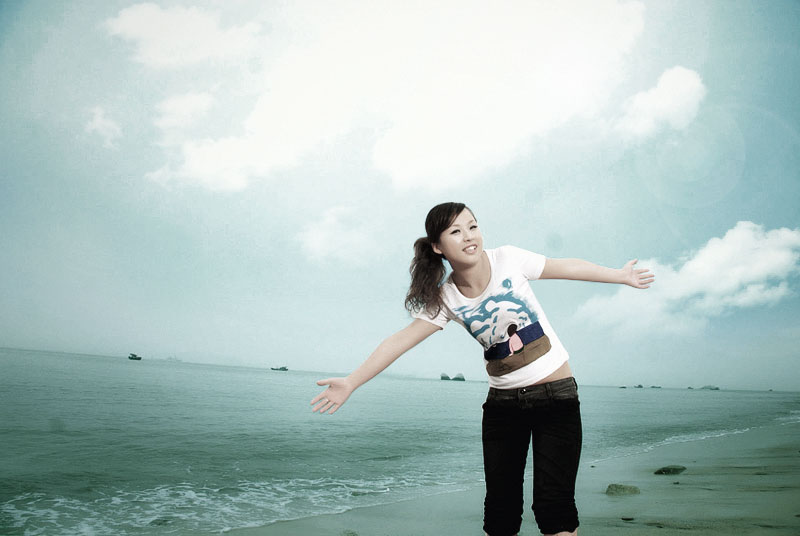 |
| 1、打开原图素材,把背景图层复制一层,图层混合模式改为“正片叠底”,图层不透明度改为:45%,按住Alt 键添加图层蒙版,用白色画笔把需要加强的部分擦出来,如下图。 |
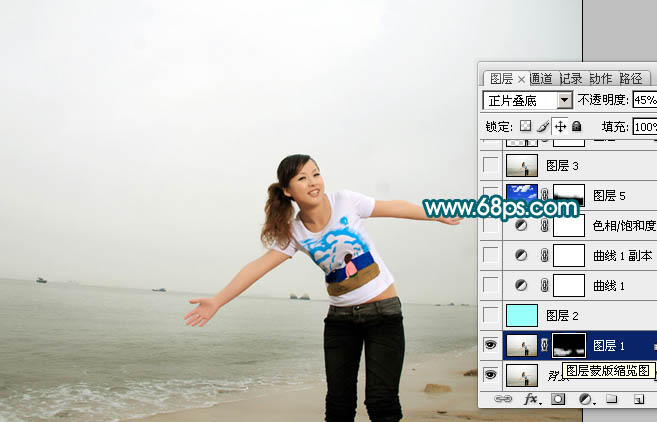 <图1> |
关键词:调出照片淡青的中性色
本文导航
1、Photoshop调出海景人物照片淡青的中性色(1)2、Photoshop调出海景人物照片淡青的中性色(2)3、Photoshop调出海景人物照片淡青的中性色(3)4、Photoshop调出海景人物照片淡青的中性色(4)5、Photoshop调出海景人物照片淡青的中性色(5)6、Photoshop调出海景人物照片淡青的中性色(6)7、Photoshop调出海景人物照片淡青的中性色(7)8、Photoshop调出海景人物照片淡青的中性色(8)9、Photoshop调出海景人物照片淡青的中性色(9)相关文章
- 1970-01-01
- 1970-01-01
[错误报告] [推荐] [收藏] [打印] [关闭] [返回顶部]
 已有
已有


