

Photoshop调出海景人物照片淡青的中性色(6)
2010-06-09 06:34:08 作者:未知 来源:互联网 网友评论 0 条
Photoshop调出海景人物照片淡青的中性色
| 9、新建一个图层,按Ctrl + Alt + Shift + E 盖印图层。简单的给人物磨皮,用减淡工具把脸部的高光部分涂亮一点,效果如下图。 |
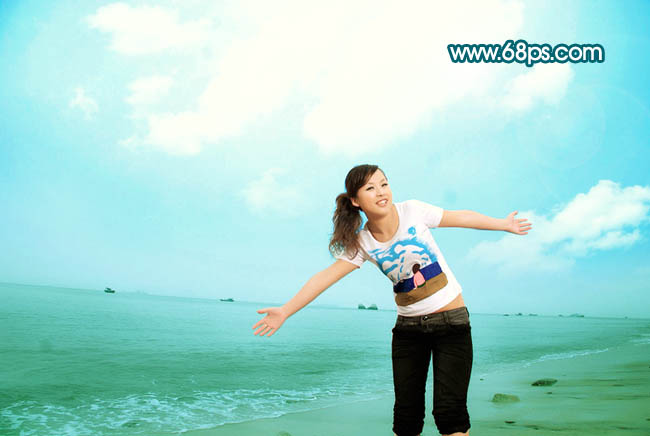 <图16> |
| 10、创建可选颜色调整图层,对红色调整,参数设置如图17,效果如图18。 |
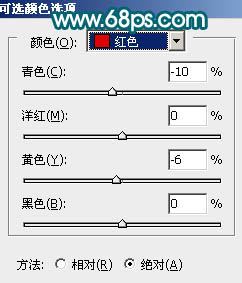 <图17> |
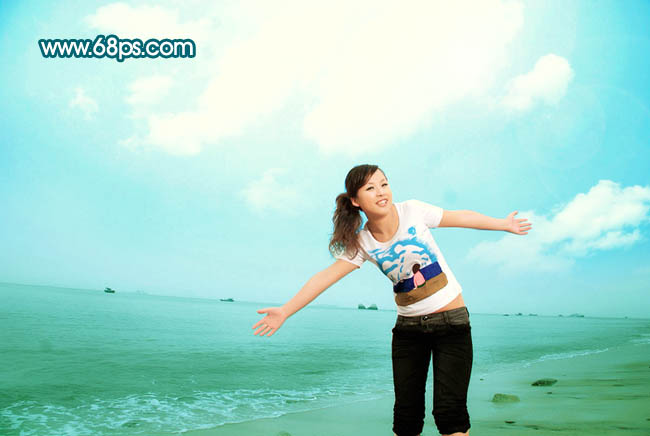 <图18> |
关键词:调出照片淡青的中性色
本文导航
1、Photoshop调出海景人物照片淡青的中性色(1)2、Photoshop调出海景人物照片淡青的中性色(2)3、Photoshop调出海景人物照片淡青的中性色(3)4、Photoshop调出海景人物照片淡青的中性色(4)5、Photoshop调出海景人物照片淡青的中性色(5)6、Photoshop调出海景人物照片淡青的中性色(6)7、Photoshop调出海景人物照片淡青的中性色(7)8、Photoshop调出海景人物照片淡青的中性色(8)9、Photoshop调出海景人物照片淡青的中性色(9)相关文章
- 1970-01-01
- 1970-01-01
[错误报告] [推荐] [收藏] [打印] [关闭] [返回顶部]
 已有
已有


