

photoshop反其道而行(填充快照)(1)
2010-06-14 20:27:43 作者:未知 来源:互联网 网友评论 0 条
photoshop反其道而行(填充快照)
|
工 具 是 死 的 , 书 也 是 死 的 , 只 有 人 的 大 脑 才 是 活 的 , 聪 明 的 你 , 知 道 我 在 说 什 么 了 吧 。 工 欲 善 其 事 , 必 先 利 其 器 。 然 则 , 拥 有 了 Photoshop 7 这 个 利 器 , 总 得 把 它 当 作 利 器 来 用 , 不 然 , 对 不 起 Adobe 和 那 些 盗 版 先 锋 。并 不 是 熟 悉 的 Photoshop 的 所 有 工 具 和 滤 镜 的 使 用 , 就 成 了 专 家 。 工 具 毕 竟 只 是 工 具 , 使 用 好 工 具 就 是 为 了 提 高 效 率 , 将 更 多 的 时 间 花 费 在 创 意 上 。 |
|
|
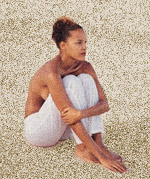 |
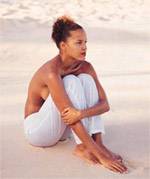
| 左图效果做成右图效果,只是随意的一个例子,假设右图的美女的背景是由左图使用了很多滤镜得到(当然这图片效果不是),而美女身上使用的效果是背景效果的一半。 |
| 普通的做法: 1)打开图像,用套索工具勾出美女,并复制到新图层。 2)对背景图像使用各种滤镜 3)对美女新图层使用效果为一半的滤镜 请注意,背景是使用了很多滤镜,也许为此会操作上数十步,因为设计本身是对效果不断的探索,直到满意为止。 但是,如何对美女图层使用同样的滤镜的一半效果呢。又或者,突然又想做诸如下图所示的效果呢 |
|
|
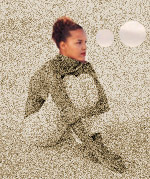
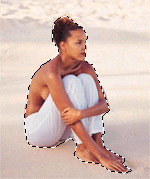
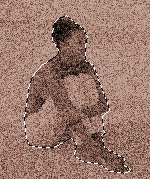
| 当然,要这样做并不复杂,只需不断备份图层,到需要的时候再处理。一 个 图 层 就 能 做 很 多 事 如果你不想反复的备份图层.......如果你喜欢随意的发挥........如果你喜欢不断的后悔........ 请你尝试用一下反其道的办法:填充历史记录法 (1)打开图像,只得一个图层,一个就够了。用套索工具勾出美女轮廓,保存进通道,如图所示 |
|
|
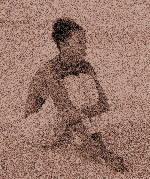
| (2)取消选择,对图层使用任意组合的滤镜,例如下图所示。 |
|
|
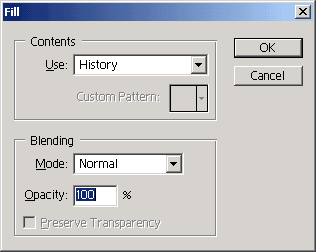
| (3)调出通道。接着填充,使用历史记录。请注意,填充历史记录选项,下面还有众多的混合模式和不透明度选项,千万别小看这些,组合出来使用,可以创造非常多的效果,这里就不再细说,不过一会得解析一下历史记录填充的到底是什么。 |
|
|
 |
相关文章
- 1970-01-01
[错误报告] [推荐] [收藏] [打印] [关闭] [返回顶部]
 已有
已有


